
 Tinti ei tule välja

-
Kontroll 1 Kontrollige hinnangulisi tinditasemeid tindimahutites.
Kontrollige LCD-ekraanil tindi olekut.
-
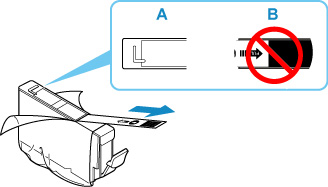
Kontroll 2 Kas oranž teip ja plastümbris on ikka tindimahuti küljes?
L-ventilatsiooniava nähtavale toomiseks (nagu on näidatud allpool (A)) veenduge, et kogu kaitsev plastümbris on eemaldatud.
Kui tindimahutile (B) on jäänud oranž teip, eemaldage see.
-
Kontroll 3 Kas prindipea pihustid on ummistunud?
Selleks, et tindi prindipea pihustitest väljutamise kontrollimiseks printida pihustite kontrollmuster, toimige järgmiselt.
-
1. samm Printige pihustite kontrollmuster.
Pärast pihusti kontrollmustri printimist uurige mustrit.
-
Windowsi puhul
-
macOS-i jaoks.
Kui muster pole õigesti prinditud, minge edasi järgmise sammu juurde.
-
-
2. samm Puhastage prindipead.
Pärast prindipea puhastamist printige pihusti kontrollmuster ja kontrollige tulemust.
-
Windowsi puhul
-
macOS-i jaoks.
Kui see ei parane, puhastage prindipead uuesti.
Kui see ikka veel ei parane, minge edasi järgmise sammu juurde.
-
-
3. samm Viige läbi prindipea sügavpuhastus.
Pärast prindipea sügavpuhastust printige pihusti kontrollmuster ja kontrollige tulemust.
-
Windowsi puhul
-
macOS-i jaoks.
Kui see ei parane, lülitage printer välja, oodake kauem kui 24 tundi ja minge edasi järgmise sammu juurde. Kui lülitate printeri välja, siis ärge lahutage seda vooluvõrgust.
-
-
4. samm Tehke uuesti prindipea sügavpuhastus.
Pärast järgmist prindipea sügavpuhastust printige pihusti kontrollmuster ja kontrollige tulemust.
Kui see ikka veel ei parane, minge edasi järgmise sammu juurde.
-
5. samm Esitage remonditaotlus.
Nii võib prindipead kahjustada. Pöörduge remondi taotlemiseks lähimasse Canoni teeninduskeskusesse.
Lisateabe saamiseks pihusti kontrollmustri printimise, prindipea puhastamise ja prindipea sügavpuhastamise kohta vaadake jaotist Prindipea (Print head).
-
